Articles

Boitier de commande (tous simulateurs)
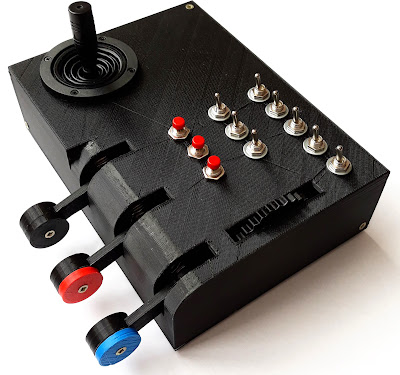
Image
Dans cet article je vais vous détailler la construction d'un boitier de commande à partir de la carte Arduino Leonardo. L'avantage de cette carte par rapport à Arduino Uno, utilisée dans un article précédent,  c'est qu'elle est reconnue nativement comme un périphérique par Windows 10. La compatibilité est donc totale quel que soit votre simulateur de vol. Ce boitier a été réalisé sans aucune soudure grâce à des connecteurs à sertir. La coque du boitier a été élaborée sur Tinkercad afin de l'imprimer sur une imprimante 3d. Pour ceux qui ne possèdent pas d'imprimante 3d, il existe plusieurs sites proposant l'impression de fichiers 3d. Etape 1 : le matériel nécessaire   Le boitier a été conçu pour s'ajuster aux potentiomètres, joystick et boutons d'un type précis. Je vous donne donc des liens vers des sites marchands afin de retrouver les références utilisées : * 1 carte Arduino Leonardo * 4 potentiomètres * 8 interrupteurs switch * 3 boutons poussoir *...

Améliorer les ombres et le rendu lumière (DirectX9)

Image
Dans un précédent article, je vous indiquai comment installer ReShade pour FSX DirectX10. Je vous explique aujourd'hui comment utiliser également un module de lumière pour FSX en mode DirectX9. Mon choix c'est porté sur SweetFX et je vais vous indiquer comment l'installer en vous donnant un fichier de réglage tout prêt. Mais tout d'abord quelques images des améliorations obtenues :  FSX par défaut Avec Sweet fx et les ombres modifiées Installation : * Téléchargez l'archive de Sweet fx sur  le site officiel *  Décompressez l'archive et installer les fichiers suivants à la racine de FSX : SweetFX (répertoire) d3d9.dll d3d9.fx injector.ini shader.fx SweetFX_preset.txt * Téléchargez mon fichier de réglages SweetFX_settings.txt  à installer à la racine de FSX. SweetFX fonctionne dès à présent. Pour activer ou désactiver SweetFX en cours de vol, utilisez la touche <arret defil> Ensuite, pour améliorer les ombres j'ai modifié 2 fi...

Voyage le long du Rhin

Image
Je vous invite à remonter le Rhin de son estuaire (sud-ouest de Rotterdam - Hollande) jusqu'à sa source (près du massif du Saint-Gothard - Suisse).  Les fichiers que je vous propose de télécharger et d'installer vous indiqueront les sites principaux le long du cours d'eau (villes, affluents, sites et montagnes). Le Rhin lui-même est parsemé, sur tout son parcours, d'un logo pour ne pas vous égarer. A télécharger  ici Installation : Le fichier bgl doit être enregistré dans le dossier  \FSX\Addon Scenery\scenery et le dossier effects peut être copié directement dans le répertoire  \FSX Pour que les noms s'affichent, vous devez apporter la modification suivante à votre fichier  Standard.XML situé à  \AppData\Roaming\Microsoft\FSX\Controls : <SimControls.Map> ... <Entry>     <Key>CTRL+U</Key>     <Down>TOGGLE_AIRPORT_NAME_DISPLAY</Down> </Entry> Cette fonction est auss...

Installer Reshade 3.0 pour Fsx (DirectX10)

Image
L'application Reshade permet de modifier le rendu de la lumière que ne permet pas Fsx seul. Parmi les nombreux effets disponibles, je vous propose d'installer quelques effets améliorant l'ambiance de vol. En route pour l'installation ... * téléchargez l'application sur le site ReShade  ici * lancez l'executable ReShade_Setup_3.0.8.exe * cliquez sur  Select game et sélectionnez l'application fsx.exe se trouvant dans le dossier //Steam/steamapps/common/FSX/ * selectionnez manuellement l'option DirectX10 (FSX doit être réglé préalablement sur ce mode) * répondez oui pour le téléchargement des effets standards * dans la liste proposée, sélectionnez : Curves.fx  DepthHaze.fx  GaussianBlur.fx  LiftGammaGain.fx  LumaSharpen.fx  SMAA.fx  Vibrance.fx Vous pouvez évidemment sélectionner tous les effets mais le temps de chargement à chaque lancement de Fsx s'en trouvera rallongé alors que quelques effets seulement seront utilisé...

Cadrans digitaux

Image
J'ai réalisé une batterie de cadrans à affichage digital à paramétrer dans le fichier Panel.cfg. Parmi les mesures disponibles vous trouverez : airspeed, altitude, egt, pression, roulis, rpm, torque, trim_elevator, trim_rudder, vent, vsi et sol. Comment les utiliser ? * installez le fichier GaugesDigit.CAB à télécharger ici   dans le dossier panel de votre avion.  * rajoutez un paragraphe dans le fichier panel.cfg comme l'exemple ci-après : [Window Titles] Window06=Mesures [Window06] Background_color=0,0,0 size_mm=140,210  window_size= 0.12, 0.25 position=0 visible=0 ident=AIDE no_luminous=1 gauge00=GaugesDigit!pression, 0, 30 gauge01=GaugesDigit!egt, 0, 50 gauge02=GaugesDigit!rpm, 0, 70 gauge03=GaugesDigit!trim_elevator, 0, 90 * lors de l'appui sur les touches MAJ+7 les cadrans s'afficheront en haut à gauche de votre écran. Le choix de la touche peut être modifié de MAJ+1 [Windows00] à MAJ+9 [Windows08]. Pour rajouter des cadrans à la suite, ...

Démarrer le DC3 du MAAM avec Fsx

Image
Une magnifique réalisation du Mid-Atlantic Air Museum (MAAM) qui a été portée sur Fsx. C'est vraiment un avion à posséder dans son hangar. Vous pouvez toujours l'acquérir à partir du site du MAAM .  La mise en route de cet appareil était déjà très incertaine sur Fs9 puis devenue impossible sur Fsx. En cherchant à partir du fichier Aircraft.cfg du DC3 par défaut j'ai localisé la ligne problématique. Maintenant je le démarre au quart de tour ! Comment faire ? Ouvrir le fichier Aircraft.cfg, localiser la rubrique  [piston_engine] et modifier la ligne  power_scalar=0.89 en  power_scalar=0.95

Application Fsxbox

Image
  Installation de l'application Fsxbox * téléchargez l'application Fsxbox * décompressez l'archive comprenant un dossier  Avatar  à placer dans le dossier : //FSX/SimObjects/Airplanes et un dossier  Decor   à placer dans le dossier : //FSX/SimObjects/Misc * créez un raccourci du fichier Fsxbox.exe (inclus dans le dossier Avatar) sur le bureau afin de lancer l'application facilement. * Démarrez Fsxbox. Choisissez votre fichier de configuration, sélectionnez ou désélectionnez les fonctions sans appuyer sur Connexion puis démarrez Fsx. Avant de lancer votre vol en plein écran, appuyez sur le bouton Connexion de l'application Fsxbox. E n cas de succès, l'application affiche   Version SimConnect 10.0.62615.0    et vous disposerez alors de toutes les fonctions cochées préalablement durant votre vol.  La vidéo suivante vous donnera un aperçu de plusieurs fonctionnalités : Détail des fonctions Interface pour le boitier de commandes Toutes les in...

Réaliser un boitier de commandes pour Fsx

Image
Le coeur du boitier est constitué d'un microcontroleur Arduino Uno, quand aux commandes elles sont constituées de switch, push,  potentiometres et joystick le tout pour une trentaine d'euros. L'Arduino Uno permet de gérer 6 axes et 12 contacts. Le boitier présenté en photo utilise 5 axes et 7 contacts. La liaison avec FSX ou P3D se fait avec mon application FsxBox réalisée en C# pilotant Simconnect. Exemple de réalisation : La première étape consiste à se procurer les composants suivants : carte Arduino uno ou compatible 1 joystick type ps2 ou plus grand selon le confort souhaité 3 potentiometres 10k de résistance 3 push-boutons 4 switchs Schéma de montage électrique des composants : Téléchargez ensuite le sdk Arduino à partir du  site officiel   Installez le sdk et les pilotes de la carte Recopiez le code suivant : //---------------------------------------------------------------- // application pour console de commande d'avion (FSX) 14/10/2016 // révision du 0...